
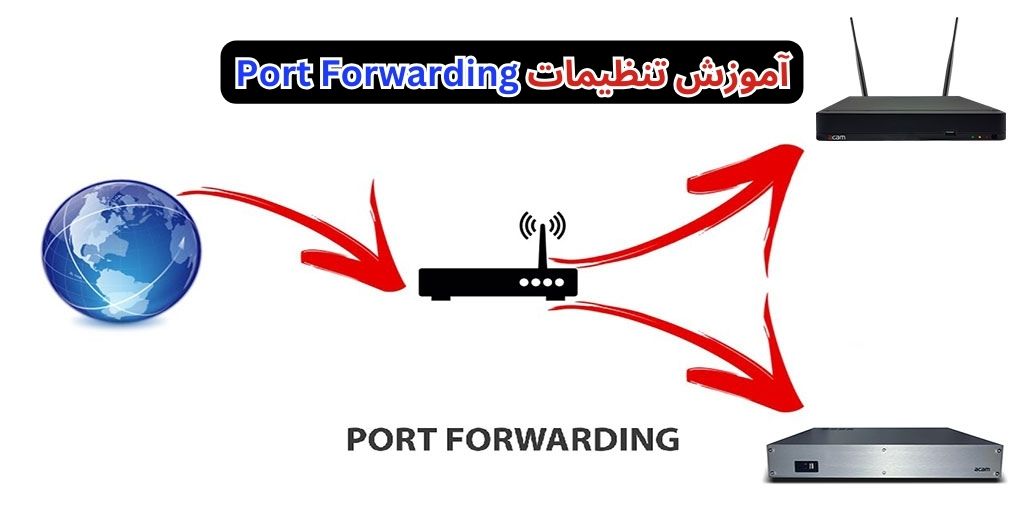
Port Forwarding یکی از روشهای پرکاربرد برای دسترسی از راه دور به دوربینهای مداربسته است. در این مقاله مراحل تنظیم این قابلیت را به زبان ساده توضیح میدهیم تا بتوانید سیستم مداربسته خود را از هرجای دنیا مدیریت کنید.
Port Forwarding چیست؟
Port Forwarding فرآیندی است که به شما امکان میدهد ترافیک ورودی به یک پورت مشخص روی روتر را به یک دستگاه خاص در شبکه داخلی (مانند DVR یا NVR) هدایت کنید. این تنظیم برای دسترسی به سیستمهای مداربسته از طریق اینترنت ضروری است.
پیشنیازها
برای انجام تنظیمات Port Forwarding، به موارد زیر نیاز دارید:
- دستگاه DVR یا NVR با قابلیت شبکه.
- IP داخلی دستگاه DVR/NVR (بهعنوان مثال: 192.168.1.100).
- اطلاعات ورود به پنل تنظیمات روتر (نام کاربری و رمز عبور).
- پورتهای موردنیاز برای دستگاه مداربسته (مانند HTTP، RTSP، یا HTTPS).
مراحل انجام تنظیمات Port Forwarding
1. بررسی و تنظیم IP داخلی دستگاه DVR/NVR
ابتدا وارد تنظیمات شبکه دستگاه DVR/NVR شوید و IP استاتیک (ثابت) را تنظیم کنید.
- به بخش تنظیمات شبکه (Network Settings) بروید.
- گزینه Static IP را انتخاب کنید.
- IP Address، Subnet Mask، و Gateway را به صورت زیر تنظیم کنید:
- IP Address: 192.168.1.100
- Subnet Mask: 255.255.255.0
- Gateway: 192.168.1.1 (در این قسمت باید آی پی روتر را وارد کنید).
- تغییرات را ذخیره کنید.
2. ورود به پنل تنظیمات روتر
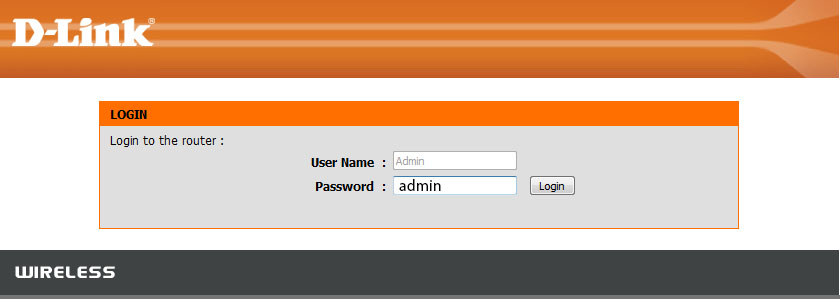
- مرورگر وب را باز کنید و آدرس IP روتر را وارد کنید (معمولاً 192.168.1.1 یا 192.168.0.1).
- با استفاده از نام کاربری و رمز عبور که معمولا هر دو (admin) با حورف کوچک میباشد وارد پنل تنظیمات شوید.
3. یافتن بخش Port Forwarding
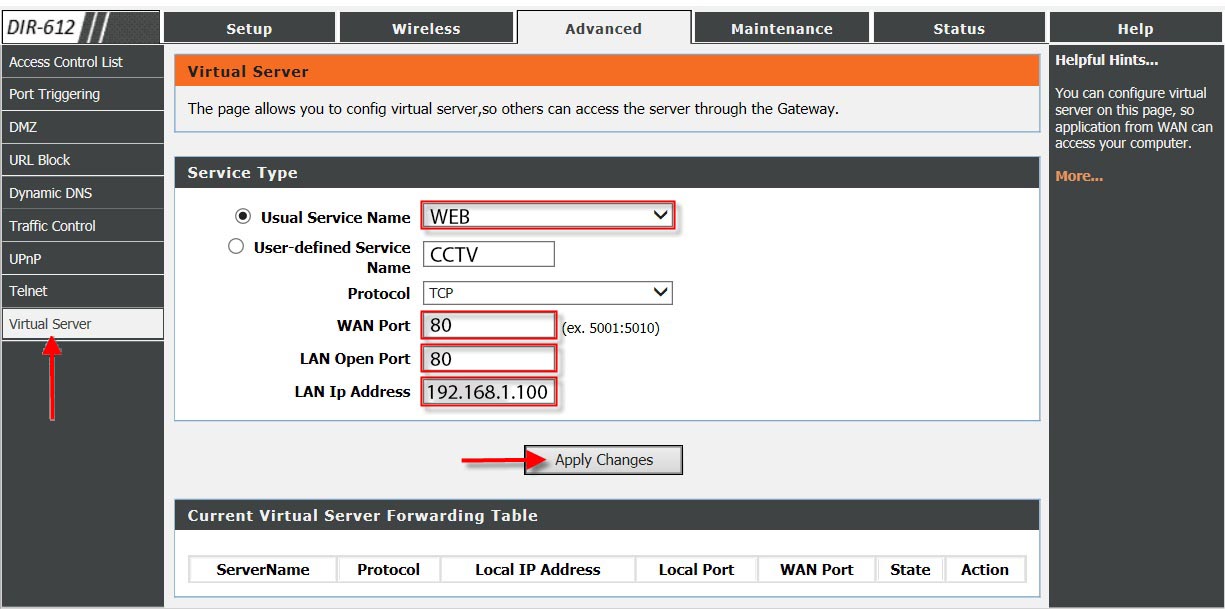
- در پنل روتر، به بخش Advanced Settings یا NAT/Port Forwarding بروید.
- گزینه Port Forwarding یا Virtual Server را پیدا کنید.
4. افزودن قوانین Port Forwarding
- یک قانون جدید اضافه کنید (Add New Rule).
- اطلاعات زیر را وارد کنید:
- Service Name: نامی برای قانون (مثلاً CCTV).
- Internal IP Address: IP داخلی دستگاه DVR/NVR (مثلاً 192.168.1.100).
- External Port: پورتی که میخواهید از اینترنت استفاده کنید (مثلاً 8080).
- Internal Port: پورتی که دستگاه استفاده میکند (مثلاً 80).
- Protocol: پروتکل موردنظر (TCP یا UDP).
- تغییرات را ذخیره کنید.
5. فعالسازی DDNS (اختیاری)
اگر IP اینترنت شما متغیر است، از سرویس DDNS برای اختصاص یک دامنه ثابت به IP دینامیک استفاده کنید.
- وارد تنظیمات DDNS در DVR/NVR یا روتر شوید.
- یک سرویسدهنده DDNS (مانند No-IP یا DynDNS) انتخاب کرده و اطلاعات اکانت را وارد کنید.
- تغییرات را ذخیره کنید.
6. تست دسترسی از راه دور
- مرورگر یا اپلیکیشن موبایل مرتبط با دستگاه را باز کنید.
- آدرس اینترنتی روتر و پورت تنظیمشده را وارد کنید (مثلاً:
http://123.123.123.123:8080). - اگر همهچیز درست تنظیم شده باشد، به دستگاه DVR/NVR دسترسی خواهید داشت.
- همچنین شما میتوانید برای چک کردن پورتهای باز از سایت https://portchecker.co استفاده کنید. کافی است آدرس IP و شماره پورت مورد نظر را وارد کنید تا وضعیت باز یا بسته بودن آن پورت را بررسی کنید.
نکات امنیتی مهم
- رمز عبور قوی برای DVR/NVR و روتر خود تنظیم کنید.
- پورتهای پیشفرض را تغییر دهید تا از حملات هکری جلوگیری شود.
- اگر امکانش را دارید، از VPN بهجای Port Forwarding استفاده کنید تا امنیت بالاتری داشته باشید.